


Dalam posting ini saya menjelaskan bagaimana cara menginstal ulang sistem operasi pabrik. Ini harus bekerja untuk kebanyakan laptop yang menjalankan Windows Vista atau Windows 7 OS.
Ini bisa berguna jika OS Anda berhenti bekerja dengan baik, rusak atau terinfeksi virus.
PERINGATAN! Utilitas pemulihan sistem berjalan akan menghapus semua data pribadi pada hard drive dan mengembalikan gambar kembali ke default pabrik. Pastikan semua data pribadi dicadangkan sebelum menginstal ulang OS. Selain itu, pastikan laptop Anda berjalan pada daya AC selama proses pemulihan.
Saat ini sebagian besar komputer dijual tanpa cakram pemulihan. Sebagai gantinya mereka memiliki partisi pemulihan tersembunyi (atau terlihat) dengan gambar pabrik. Untuk mengembalikan citra hard drive ke default, perlu memulai wizard pemulihan dan sangat mirip untuk berbagai merek.
Sebagai contoh saya akan menunjukkan proses instalasi ulang sistem operasi step-by-step pada HPs.
Cara memulai Recovery Manager di laptop HP.
LANGKAH 1.
Nyalakan komputer dan tekan tombol F8 saat logo HP (atau merek lainnya) muncul di layar.

LANGKAH 2.
Pada layar berikutnya Anda akan melihat opsi Advanced Boot.
Jika karena alasan tertentu Anda tidak mendapatkan layar ini, restart dan coba tombol F8 lagi.
Dari semua pilihan yang tersedia, pilih baris pertama: Perbaiki Komputer Anda dan tekan tombol Enter.

LANGKAH 3.
Ini akan membawa Anda ke Opsi Pemulihan Sistem.
Pilih tata letak bahasa dan keyboard yang tersedia. Tekan tombol berikutnya.

LANGKAH 4.
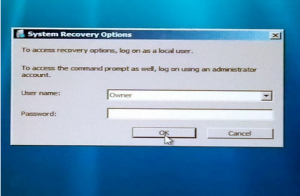
Pada layar berikutnya pilih nama pengguna Anda (harus menjadi pengguna dengan hak administratif) dari menu drop down.
Masukkan kata sandi pengguna dan tekan tombol OK.
LANGKAH 5.
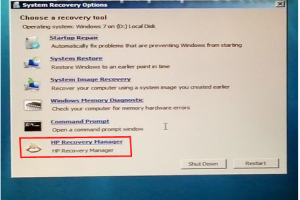
Ini akan membawa Anda ke jendela System Recovery Options berikutnya.
Pilihan terakhir adalah HP Recovery Manager. Klik di atasnya
LANGKAH 6.
Ini akan membawa Anda ke jendela berikutnya: HP Recovery Manager.
Ada banyak pilihan yang berbeda di sini dan salah satunya – Pemulihan Sistem (Pulihkan komputer Anda ke kondisi pabrik aslinya).
Pilih opsi ini dan ikuti petunjuk di layar.

